iPhone
外出先でのネットワーク切り替えやOn Demandの利用に適しています。ストアページを開いたら、開発者がShadow Launch Technology Limitedであることと、アプリIDが932747118であることを確認して購入します。初回接続時には、システムのVPN構成を許可するメッセージが表示されます。これは本体のネットワーク設定を作成するために必要なシステム手順です。具体的なシステム要件はApp Storeページの表示を確認してください。
iPhoneの説明を見るiPhone · iPad · App Store 正規版
このページでは、実際の操作順に沿ってiPhoneとiPadのクライアント、Global Routingによるルール振り分け、買い切りなどの基本事項を説明し、正規版の確認から設定、接続、トラブルシューティングまで案内します。
主な機能
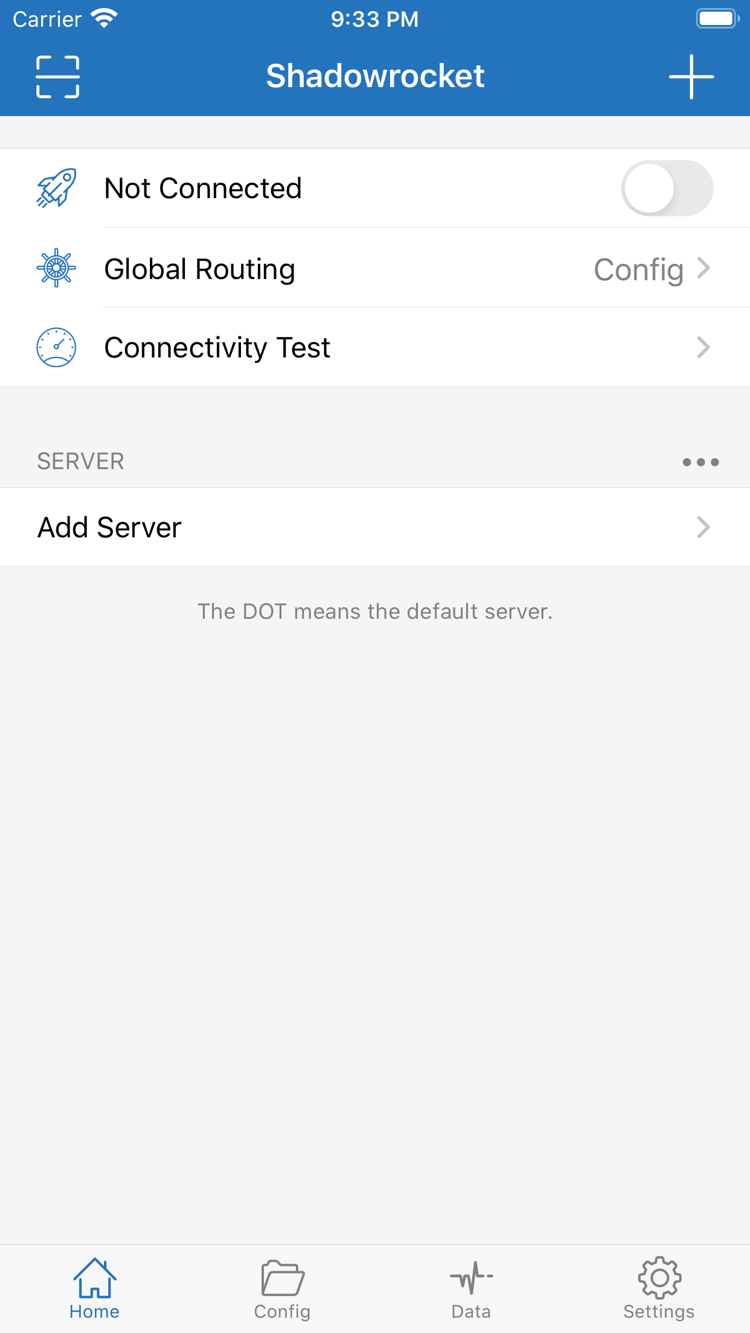
Shadowrocketの主な設定はHome、Config、Data、Settingsに集約されています。ここでは目的別に各機能を説明します。画面上の用語、プロトコル名、ルールキーワードは英語表記のまま記載します。
✦ Global Routing
HomeのGlobal Routingでは、通信の処理方法を指定します。Configは現在の設定ファイルにあるルールを読み込み、Proxyは選択中のサーバーを一律で使用し、Directは直接接続します。普段ルールファイルを使う場合は通常Configを選び、ConfigでDOMAIN-SUFFIX、GEOIP、IP-CIDR、FINALの並びを確認します。ルールは上から順に照合され、先に一致すると後続のルールは処理されません。そのため、具体的なルールを広範囲のルールより上に置く必要があります。
振り分けで重要なのはルールの数ではなく、対象が明確かどうかです。どのドメインをPROXYにするか、どのアドレスをDIRECTにするか、どのリクエストをREJECTにするかを整理します。変更後はHomeに戻って再接続し、実際のWebページとLogで一致結果を確認してください。サーバーの遅延だけで判断することは避けます。
振り分け設定を見る✦ On Demand
On DemandはSettingsの関連設定にあり、現在のネットワーク条件に応じて接続を開始します。手動接続のテストが完了し、設定ファイルが安定して動作している場合に適しています。設定前に、Homeのスイッチ、現在のサーバー、Global Routingが正常に使えることを確認してください。そのうえで、対象にしたいWi-Fiやネットワーク条件を一つずつ追加します。複数の条件を同時に変更すると、問題の原因を特定しにくくなります。
有効にした後は、普段使うWi-Fiとモバイル通信をそれぞれテストし、ネットワーク切り替え時の接続状態が想定どおりか確認します。結果が意図と異なる場合は、まずOn Demandを一時的に無効にし、条件の範囲、設定の選択、システムのVPN権限を確認してください。
On Demandの説明を見る✦ Add Server
Add Serverでは、手元にあるサーバー情報を手動で入力します。ShadowrocketはShadowsocks、VMess、VLESS、Trojan、HTTP、SOCKS5、WireGuard、Hysteria2などに対応しています。追加時はまずプロトコルの種類を確認し、Address、Port、Password、UUID、Transport、証明書関連の項目を順に入力します。必要な項目はプロトコルごとに異なるため、別のプロトコルのパラメータをそのまま流用しないでください。
保存後はまずConnectivity Testを実行し、そのサーバーを選択してHomeに戻り接続します。テストに失敗した場合は、アドレス、ポート、認証項目、システム時刻を優先的に確認してください。基本情報に誤りがある状態でルールファイルを何度も変更するのは避けます。
追加手順を見る✦ Subscribe
Subscribeでは、すでに取得しているサブスクリプションURLをまとめてインポート・更新できます。入力時はURLが完全か、識別しやすい名前になっているかを確認し、必要に応じて更新方法を設定します。更新後はサーバー一覧に項目が表示されることを確認し、そのうち一つを選んでConnectivity Testを実行してください。サブスクリプションの更新は設定内容を同期するだけであり、含まれる各情報が利用可能であることを保証するものではありません。
更新に失敗した場合は、サブスクリプションURLが完全か、現在のネットワークからURLにアクセスできるか、サーバー側が有効な内容を返しているかを順に確認します。本サイトはクライアントの操作だけを説明し、サブスクリプション内容は提供しません。自分が保有し、利用権限のある情報を使用してください。
サブスクリプションのインポートを見る✦ Config · Data · Settings
Configにはルールとポリシーグループを保存し、Dataではクライアントが記録した通信量を確認できます。SettingsにはDNS、Ping、Log、Widget、iCloud同期、Proxyポートなどの設定があります。問題を調べるときは、まず現在のサーバーとGlobal Routingを固定し、Logでリクエスト、ルールの一致、接続結果を確認してください。テストしながら複数の条件を変更するのは避けます。
iCloud同期は、自分のデバイス間で設定を維持する場合に便利ですが、同期前に識別しやすい設定名を残しておきます。DNSとProxyポートは詳細設定です。明確な症状がない場合は、ネット上の記事だけを頼りに一括変更しないでください。
Settingsのマニュアルを見るデバイスとストアへの入口
Shadowrocketを入手できる唯一の入口はApp Storeです。購入前に開発者名とアプリIDを確認し、システム要件、価格、互換性は製品ページの現在の表示を基準にしてください。
外出先でのネットワーク切り替えやOn Demandの利用に適しています。ストアページを開いたら、開発者がShadow Launch Technology Limitedであることと、アプリIDが932747118であることを確認して購入します。初回接続時には、システムのVPN構成を許可するメッセージが表示されます。これは本体のネットワーク設定を作成するために必要なシステム手順です。具体的なシステム要件はApp Storeページの表示を確認してください。
iPhoneの説明を見る大きな画面でサーバー、Config、ルールを整理する場合に適しています。購入済みの同じApple IDを使い、App Storeの購入済み項目からShadowrocketを探せます。iPadでは画面の向きによってレイアウトが変わる場合がありますが、Home、Config、Data、Settingsの用途は共通です。システム要件はApp Storeページの表示を確認してください。
iPadの説明を見る検索結果に似た名前のアプリが表示された場合、名前だけで判断しないでください。開発者、公式アイコン、製品ページのURLに含まれるアプリIDを確認し、ストアページに表示される価格と互換性を見て購入を判断します。
入手手順を見る →クイックスタート概要
以下の手順は、自分のサーバー情報またはサブスクリプションURLをすでに持っていることを前提としています。各手順の完了時に結果を確認してから次へ進むと、問題が起きたときに該当箇所を特定しやすくなります。
手動で追加する場合は、HomeからAdd Serverを開き、正しいプロトコルを選んでからAddress、Port、認証項目を入力します。既存のサブスクリプションを使う場合は、Subscribeを開いて完全なURLを貼り付け、更新を実行します。インポート直後に多くのパラメータを変更せず、一覧に想定した項目が表示されていること、名前、プロトコル、基本項目が元の情報と一致していることを確認してください。
Homeで使用するサーバーを選択し、目的に応じてGlobal Routingを設定します。完全なルール設定がある場合はConfig、一時的に現在のサーバーをすべてのリクエストで使う場合はProxy、直接接続する場合はDirectを選びます。初回テストでは一つの設定を固定し、基本接続を確認してからConfigでDOMAIN-SUFFIX、GEOIP、IP-CIDR、FINALを調整することをおすすめします。
Homeの接続スイッチをオンにし、システムの案内に従ってVPN構成の追加を許可します。接続が確立したら、確認したい実際のWebページにアクセスし、Connectivity TestとLogを組み合わせて結果を判断します。サーバーの遅延は接続状況の一部しか示しません。遅延が表示されてもWebページを開けない場合は、DNS、ルールの一致、サーバーの状態、現在のローカルネットワークも確認してください。
正規版と購入に関する基本情報
Shadowrocketはクローズドソースの商用アプリです。本サイトは非公式の使い方ガイドであり、購入とインストールはApp Storeの製品ページから直接行い、ストアに現在表示されている情報を基準にしてください。
ストアでの表示
App Storeのストアによって価格は現地通貨で表示され、検索結果や購入状況も現在のApple IDが利用しているストアに左右されます。米国ストアのページでは買い切り価格が約$2.99と表示されますが、実際の支払額はストアの決済画面を基準にしてください。アプリが見つからない場合は、古いWebページのスクリーンショットではなく、利用中のストア、ネットワーク接続、App Storeのログイン状態を確認します。
製品ページには現在のシステム要件と互換性も表示されます。これらの情報は変更される可能性があるため、本サイトではシステムバージョンの要件を固定して記載しません。iPhoneとiPadにインストールできるかどうかは、App Storeページの表示を基準にしてください。
3つの確認ポイント
1つ目は製品ページの開発者名で、Shadow Launch Technology Limitedであることを確認します。2つ目はアプリアイコンで、検索結果に表示されるアプリ名だけに頼りません。3つ目は製品ページのURLで、id932747118が含まれていることを確認します。これはアプリID 932747118に対応します。3項目を組み合わせて確認するほうが、「Shadowrocket」だけで検索するより確実です。
正しい製品ページを開いてから、価格、システム要件、互換性の欄を確認します。本サイトが提供するのは識別方法と操作説明であり、App Storeに表示されるリアルタイムの製品情報に代わるものではありません。
購入と再ダウンロード
Shadowrocketは買い切りです。Apple IDで購入済みの場合は、そのアカウントのApp Store購入済み項目からアプリを探せます。iPhoneを変更した場合、iPadにインストールする場合、または端末を再設定した場合は、まず購入に使用したアカウントでログインしていることを確認し、購入履歴を確認してください。再ダウンロードの可否やファミリー共有の具体的な適用条件は、その時点でApp Storeに表示される情報を基準にします。
クライアントのアップデートはApp Storeで管理されます。自動アップデートの有無は端末のApp Store設定によって決まり、ストアで保留中のアップデートを確認することもできます。
アプリとネットワークサービス
クライアントの買い切り ≠ 接続サービスの契約。Shadowrocketを購入しても、クライアント本体を利用できるだけで、サーバー、接続先、サブスクリプション内容は付属しません。サーバーを追加し、Subscribeをインポートしてルールを使うには、自分が利用権限を持つサーバー情報またはサブスクリプションURLを用意し、提供元のパラメータに合ったプロトコルを選ぶ必要があります。
本サイトはサーバーやサブスクリプションを提供せず、Shadowrocket内の入力箇所、画面上の用語、ルールの仕組み、トラブルシューティングだけを説明します。接続品質は、ローカルネットワーク、サーバーの状態、回線状況、プロトコルパラメータ、DNS、ルール設定に左右され、クライアントを購入できたかどうかだけでは判断できません。
よくある質問
初回利用時によくある判断ポイントをまとめています。より詳しい分類別の回答はFAQで、設定項目の詳細な説明はSettingsマニュアルで確認できます。
Shadowrocketの買い切りに含まれるのはクライアントだけです。手元にあるサーバー情報をAdd Serverから手動で入力するか、既存のサブスクリプションURLをSubscribeに追加してください。インポート後は、まずプロトコルと各項目を確認してからConnectivity Testを実行します。
現在の設定ファイルのルールに従って振り分ける場合はConfig、すべてのリクエストで現在のサーバーを使う場合はProxy、直接接続する場合はDirectを選びます。トラブルシューティングでは一度に一つの設定だけを固定し、切り替え前後の実際の結果を記録してください。
テスト結果はWebページ全体へのアクセスを意味しません。Logで接続が確立しているか、ルールがPROXYとDIRECTのどちらに一致したかを確認し、DNSの名前解決、現在のサーバーの状態、ローカルネットワークも確認します。まずOn Demandを無効にして、自動条件がトラブルシューティングに与える影響を減らすこともできます。
App Storeの製品ページを開き、開発者がShadow Launch Technology Limitedであること、公式アイコン、アプリID 932747118を確認します。システム要件、価格、互換性は製品ページの現在の表示を基準にしてください。
使い方ガイド記事
以下の3記事では、アプリの識別、英語画面の用語、初回利用時の問題をそれぞれ扱います。記事内の操作はShadowrocketクライアント本体を対象とし、App Store製品ページの情報に代わるものではありません。
開発者名Shadow Launch Technology Limited、公式アイコン、アプリID 932747118を順にストアページで確認し、それぞれの情報が表示される場所と、アプリ名だけで判断できない理由を説明します。
解説を読む →主なタブとポリシー用語の用途を項目ごとに解説し、Homeと接続、Configとルール、Dataと通信量の記録、Settingsと診断設定の関係を説明します。
解説を読む →手元のサーバー情報の追加、Subscribeのインポート、Global Routingの選択、システム認証、接続確認、Logの確認など、初回利用時によくある疑問に手順で答えます。
解説を読む →